
Funktionen
Alles, was zwischen Anmeldung und Nachweis passiert
visitvia deckt den vollständigen Weg eines Besuchs ab — von der Einladung über die unterschriebene Belehrung bis zu dem Moment, in dem jemand nach einem Beleg fragt. Alles auf dieser Seite ist gebaut und lässt sich im Demozugang ausprobieren.
So läuft ein Besuch
Zwei Minuten am Terminal, fünf Etappen im Hintergrund
Was der Besucher erlebt, ist ein kurzer Ablauf am Tablet. Was Sie davon behalten, ist ein lückenloser Vorgang.
- Schritt 1
Eingeladen
Der Gastgeber lädt seinen Besuch mit zwei Klicks ein. Wer will, füllt seine Daten vorab am eigenen Handy aus und bekommt einen Anmeldecode.
- Schritt 2
Angemeldet
Am Terminal im Empfang: Code eingeben oder neu anmelden. Ohne App, ohne Konto, ohne Wartezeit am Tresen.
- Schritt 3
Belehrt
Arbeitsschutz, Sicherheitszonen, Geheimhaltung — gelesen und mit dem Finger unterschrieben. Jede Unterschrift wird zu einem signierten PDF.
- Schritt 4
Abgeholt
Der Gastgeber wird automatisch benachrichtigt, per E-Mail oder in Microsoft Teams. Kein Suchen, kein Durchklingeln.
- Schritt 5
Abgemeldet
Der Besucher checkt am Terminal aus, oder der Gastgeber tut es per Link. Wer abends noch als anwesend geführt wird, löst eine Erinnerung aus.
Evakuierungsmodul
In jedem PaketLöst der Alarm aus, zeigt visitvia auf einen Blick, wer gerade auf dem Gelände ist — die laufende Anwesenheitsliste wird zur Sammelplatz-Liste. Kein Suchen im Ringordner, kein Zählen von Hand.
Am Empfang
Der Besucher meldet sich selbst an
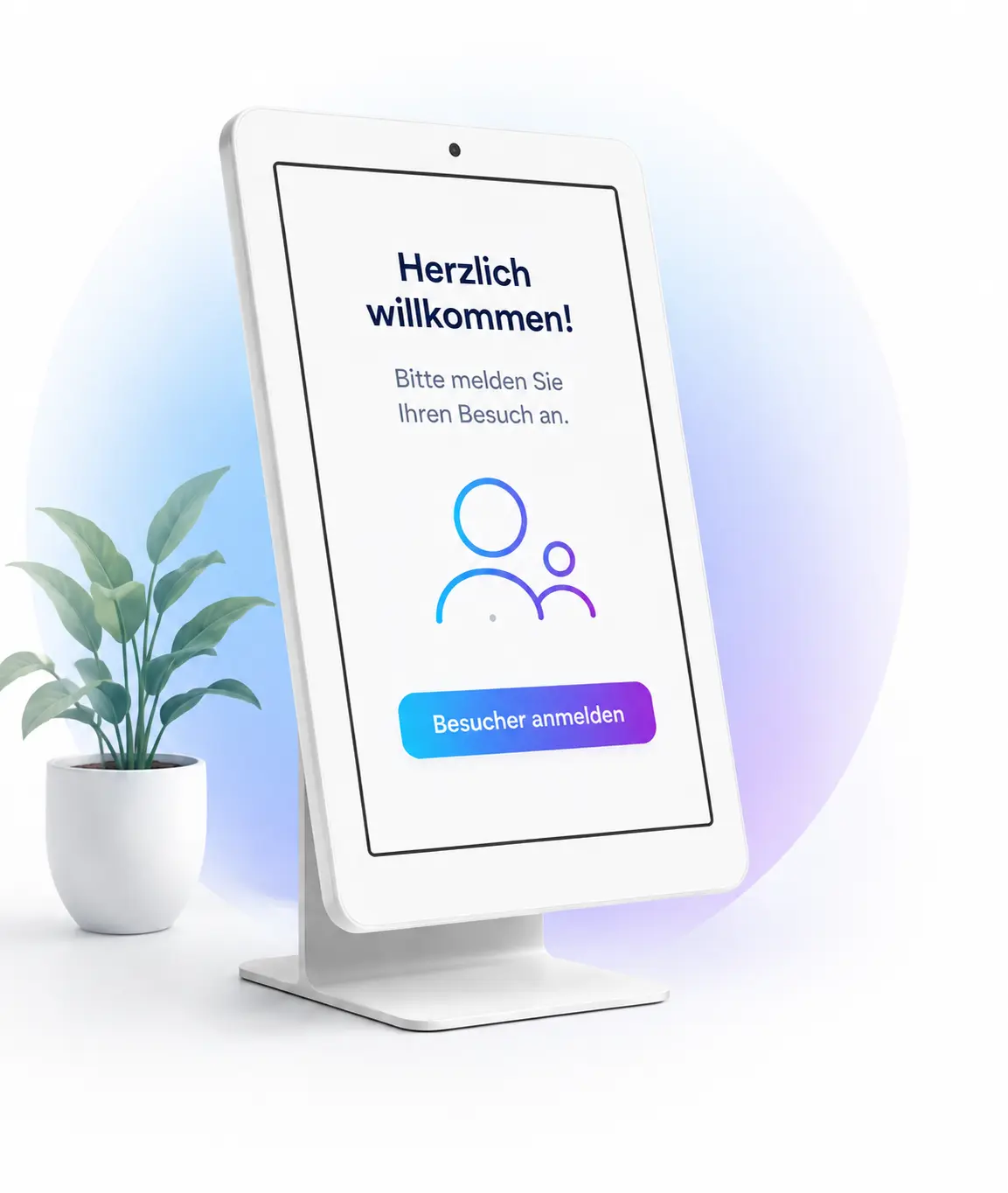
Ein Tablet am Tresen genügt. Der Ablauf ist so kurz, dass ihn niemand erklärt bekommen muss.
Anmeldeterminal im Browser
Läuft auf jedem Tablet, ohne App-Store und ohne Konto. Das Terminal lässt sich auf den Startbildschirm legen und startet dann wie eine App — auch bei kurzzeitig gestörter Verbindung.
Vorab ausfüllen, vor Ort nur noch bestätigen
Der Besucher erhält einen Link und trägt seine Daten am eigenen Gerät ein. Am Terminal gibt er nur noch seinen Anmeldecode ein — das verkürzt den Aufenthalt am Tresen auf Sekunden.
Im Erscheinungsbild Ihres Unternehmens
Ihr Logo und Ihr Begrüßungstext auf dem Terminal. Der Besucher steht in Ihrem Unternehmen, nicht in unserem — deshalb steht dort auch keine fremde Marke.
Check-out, auch wenn es jemand vergisst
Der Besucher meldet sich am Terminal ab, oder der Gastgeber tut es per Link aus seiner E-Mail. Wer abends noch als anwesend geführt wird, löst eine Erinnerung aus — die Anwesenheitsliste bleibt dadurch belastbar.
Probieren Sie den Ablauf an Ihrem eigenen Tablet aus.
Belehrungen
Unterschrieben, versioniert, ablegbar
Der Kern des Nachweises: Wer hat wann welche Fassung welches Dokuments unterschrieben.
Unterschrift mit dem Finger
Arbeitsschutz, Sicherheitszonen, Geheimhaltung — der Besucher liest am Terminal und unterschreibt direkt darauf. Ein leeres Feld oder ein einzelner Strich werden abgewiesen, statt stillschweigend gespeichert zu werden.
Ein signiertes PDF je Besuch
Aus Dokument und Unterschrift entsteht ein PDF mit kryptografischer Signatur. Eine nachträgliche Änderung an dieser Datei ist erkennbar — sie ist damit als Beleg brauchbar und nicht nur als Kopie.
Versionen statt Überschreiben
Ändern Sie eine Belehrung, entsteht eine neue Fassung. Alte Unterschriften bleiben mit dem Stand verknüpft, der damals vorlag — genau das fragt ein Auditor, wenn ein Besuch ein Jahr zurückliegt.
Eigene Dokumente, eigene Bereiche
Sie hinterlegen Ihre PDF-Dokumente selbst und legen fest, welcher Unternehmensbereich welche verlangt. Wer nur in die Verwaltung kommt, unterschreibt nicht die Belehrung der Produktion mit — und liest die, die ihn betrifft. Kein Textbaukasten, den Sie erst mit Ihrer Rechtsabteilung abgleichen müssten.
Laden Sie Ihre eigene Belehrung hoch und sehen Sie sich das Ergebnis an.
Im Unternehmen
Gastgeber, Mitarbeiter, Rollen
Damit der Empfang niemanden mehr suchen muss — und niemand mehr sieht, als er soll.
Der Gastgeber erfährt es sofort
Benachrichtigung per E-Mail, auf Wunsch zusätzlich in Microsoft Teams. Bleibt sie unbeantwortet, lässt sich eine Eskalation an eine zweite Adresse einrichten.
Mitarbeiterliste ohne Pflegeaufwand
Import als Datei oder automatischer Abgleich mit Ihren Entra-Gruppen aus Microsoft 365. Wer das Unternehmen verlässt, verschwindet damit auch aus der Gastgeberauswahl.
Rollen mit klaren Grenzen
Vier Rollen: Administrator, Empfang, Mitarbeiter und Revision — letztere sieht alles einschließlich Protokoll, darf aber nichts ändern und nichts exportieren. Besonders folgenschwere Schritte lassen sich unter das Vier-Augen-Prinzip stellen.
Anmeldung mit zweitem Faktor
Für jeden Verwaltungszugang verpflichtend, nicht optional. Dazu Wiederherstellungscodes für den Fall, dass ein Telefon verloren geht — samt eines Weges zurück zu einem neuen Gerät.
Legen Sie im Demobereich Zugänge für Ihre Kollegen an.
Nachweis und Fristen
Was bleibt, und was verschwindet
Ein Besuchermanagement muss beides können: lückenlos belegen und pünktlich vergessen.
Unveränderliches Protokoll
Jeder Vorgang wird festgehalten und mit der Prüfsumme des Vorgängers verkettet. Die Anwendung selbst hat kein Recht, Einträge zu ändern oder zu löschen; ein Eingriff an der Datenbank vorbei bricht die Kette sichtbar.
Fristen, die von selbst laufen
Sie legen fest, wann Besucherdaten pseudonymisiert, anonymisiert und gelöscht werden. Ein stündlicher Lauf setzt es um — inklusive der Dateien im Dokumentenspeicher, nicht nur der Datenbankzeilen.
Sperrvermerk für laufende Verfahren
Wo ein Vorfall aufzuklären ist, hält ein Sperrvermerk die betroffenen Daten fest und nimmt sie aus dem Fristenlauf heraus — mit Begründung, damit später nachvollziehbar bleibt, warum etwas noch da ist.
Export für den Prüfer
Besucherliste und Protokoll lassen sich exportieren und einem Assessor vorlegen — samt der Angabe, ob die Kette zum Zeitpunkt des Exports unversehrt war.
Sehen Sie sich Protokoll und Fristen an, bevor Ihr Prüfer es tut.
Betrieb
Was im Hintergrund passiert
Der Teil, den niemand kauft und jeder braucht.
Eine eigene Datenbank je Kunde
Keine gemeinsame Tabelle mit einer Kundenspalte. Fehlt einem Kunden seine Datenbank, verweigert die Anwendung den Dienst, statt auf eine gemeinsame auszuweichen.
Tägliche Sicherung, täglich geprüft
Datenbank und Dokumente werden täglich gesichert und 30 Tage aufbewahrt. Die jüngste Sicherung wird täglich automatisch darauf geprüft, ob sie vollständig und unversehrt ist — eine ungeprüfte Sicherung ist keine.
Updates im angekündigten Fenster
Eine neue Version kommt in einem Wartungsfenster, das vorher angekündigt wird. Es beginnt mit einer Sicherung und öffnet nur wieder, wenn alles durchgelaufen ist.
Kündigung heißt: alles weg
Nach Ende der Aufbewahrung verschwindet Ihr Bereich vollständig — Datenbank, Dokumente, Protokoll. Dass das tatsächlich passiert, prüfen wir mit einem eigenen Testlauf, nicht mit einem Häkchen.
Genug gelesen? Richten Sie sich Ihren eigenen Bereich ein.
Kostenlos, ohne Kreditkartendaten, in wenigen Minuten eingerichtet.
Was sich ändert
Vier Menschen im Unternehmen merken den Unterschied
Ein Besuchermanagement wird selten für den Empfang gekauft — sondern für den Tag, an dem etwas passiert. Nützen muss es trotzdem allen.
Informationssicherheit
Sie belegen jede Kontrolle am Empfang selbst.
Zutritt, Belehrung, Geheimhaltung, Protokollierung — für jeden einzelnen Besuch, mit Zeitpunkt und Dokumentstand. Sie müssen dafür niemanden im Unternehmen fragen und nichts zusammensuchen.
Empfang
Der Tresen wird wieder ein Empfang.
Ihre Kollegin am Empfang kümmert sich um den Gast, statt zu telefonieren: kein Durchklingeln, bis jemand abnimmt, kein Ausfüllen von Ausweisen, kein Zettelstapel am Abend. Der Besucher meldet sich selbst an, die Benachrichtigung läuft im Hintergrund.
Datenschutz
Fristen laufen, ohne dass jemand daran denkt.
Besucherdaten verschwinden nach Ihren Fristen von selbst — erst werden die Namen unkenntlich, am Ende ist alles weg. Wird etwas für eine laufende Untersuchung gebraucht, halten Sie es mit einem Klick zurück.
Geschäftsführung
Der erste Eindruck stimmt, und der letzte auch.
Ihr Logo und Ihr Begrüßungstext auf dem Terminal, ein Ablauf, der in zwei Minuten durch ist — und ein Nachweis, der im Assessment nicht zur Diskussion steht.
Microsoft 365 und Teams
Kein zweites System, das jemand pflegen muss
visitvia hängt sich an das an, was Sie ohnehin betreiben: Die Gastgeberliste kommt aus Ihren Entra-Gruppen, die Benachrichtigung landet in Teams, und die Post an Ihre Besucher geht über Ihr eigenes Postfach — mit Ihrer Absenderadresse und Ihrer Signatur.
Mitarbeiter aus Entra-Gruppen
Wer neu anfängt, steht am nächsten Tag in der Gastgeberauswahl. Wer geht, verschwindet daraus — ohne dass jemand eine Liste pflegt.
Benachrichtigung in Teams
„Ihr Besuch wartet am Empfang“ erscheint dort, wo Ihre Leute ohnehin hinsehen — statt dass der Empfang durchklingelt, bis jemand abnimmt.
Versand über Ihr Postfach
Einladungen und Anmeldecodes gehen von Ihrer Domain, nicht von einer fremden. Das erhöht die Zustellrate und wirkt beim Besucher nicht wie ein Fremdversand.
Und es geht auch ohne
Kein Microsoft im Unternehmen? Dann führen Sie die Mitarbeiterliste selbst oder importieren sie als Datei, und die Benachrichtigung läuft per E-Mail. Nichts an visitvia setzt Microsoft voraus.
Chat · visitvia · gerade eben
Ihr Besuch ist da
- Besucher
- Andrea Kern, Kern Messtechnik GmbH
- Angemeldet
- heute, 09:42 Uhr · Empfang Werk Nord
- Belehrungen
- Arbeitsschutz, Geheimhaltung — unterschrieben
Dieselbe Nachricht geht wahlweise per E-Mail — und wenn niemand reagiert, an eine zweite Adresse Ihrer Wahl.
So könnte es bei Ihnen laufen — ein Beispiel
Der Nachmittag, an dem in der Halle etwas passiert
Melanie Petrik leitet den Empfang bei einem produzierenden Betrieb mit drei Standorten. Sie ist erfunden — der Nachmittag, den sie hier erlebt, ist es in vielen Betrieben nicht. So verändert visitvia die Stunde, in der es darauf ankommt.
Vorher — der Ringordner
- In der Fertigung verletzt sich jemand. Eine Fremdfirma war an der Anlage — wer von ihr heute überhaupt da war, weiß der Ringordner nur ungefähr.
- Die Berufsgenossenschaft fragt nach: Wer war im Bereich, und war der Monteur unterwiesen? Melanie blättert und hofft, dass das Blatt vollständig ist.
- Bis die Anwesenheit zusammengesucht ist, ist die halbe Schicht vorbei — und verlässlich ist die Liste am Ende trotzdem nicht.
Heute — mit visitvia
- Jeder, der das Gelände betritt, meldet sich selbst am Tablet an und unterschreibt die Belehrung mit dem Finger.
- Fragt die Berufsgenossenschaft nach Bereich und Uhrzeit, filtert Melanie auf den Moment — und sieht, wer da war.
- Zu jedem Namen liegt die unterschriebene Unterweisung im richtigen Stand. Der Nachweis ist da, bevor die Rückfrage zu Ende gestellt ist.
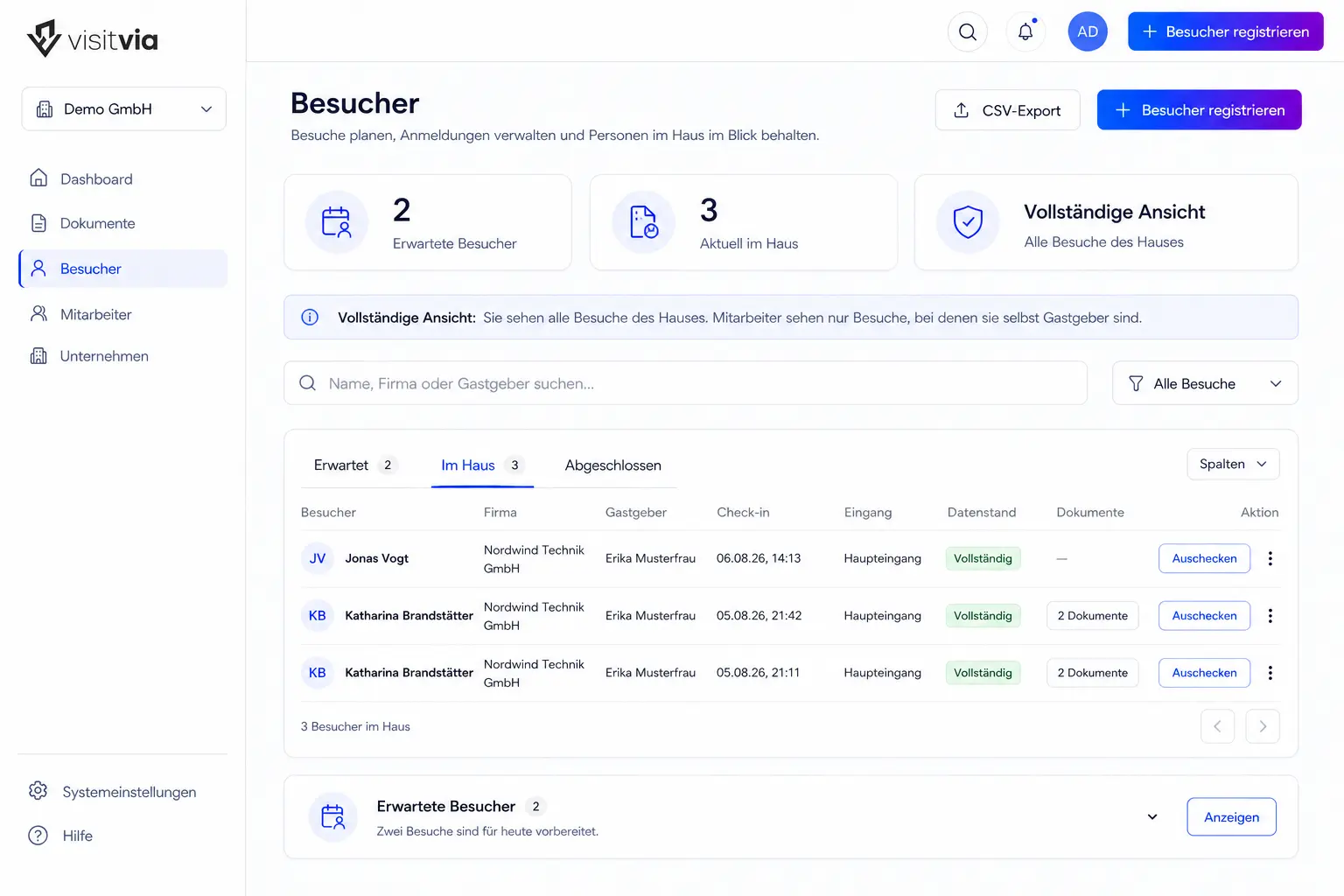
Der Unterschied ist nicht die Software. Es ist die Stunde, in der etwas passiert — und Melanie trotzdem auf jede Frage eine Antwort hat.
Zwei Dinge, die visitvia bewusst nicht tut
Keine Daten außer Landes
Kein Zwischenspeicher in einer fremden Cloud, keine Auswertung Ihrer Besucherdaten für andere Zwecke, keine Weitergabe an Dritte für Werbung.
Keine biometrische Erkennung
Kein Gesichtsabgleich, kein Fingerabdruck. Für die Anmeldung eines Besuchers ist beides unnötig — und es wäre die Sorte Daten, die man nicht wieder los wird.