
Für Lager und Logistik
TAPA verlangt am Tor: jeden Besucher ausweisen, registrieren, protokollieren.
Der TAPA-Standard für Lager und Distribution setzt ein Mindestmaß an Zutrittskontrolle voraus — Besucher werden identifiziert, registriert und ihr Besuch mindestens 30 Tage protokolliert. Genau das tut visitvia, ohne dass jemand eine Liste am Tresen führt.
TAPA FSR
Was der TAPA-Standard am Tor verlangt
Die Facility Security Requirements setzen Mindeststandards für die Sicherheit von Lager- und Umschlagflächen. Die Zutrittskontrolle mit Besucherregister ist ein fester Bestandteil — und im Assessment ein Prüfpunkt.
Besucher identifizieren
Zutritt
Jeder Besucher wird über einen Lichtbildausweis identifiziert, bevor er ins Bürogebäude oder aufs Gelände kommt.
Registrieren und protokollieren
Mindestens 30 Tage
Alle Besucher werden erfasst und das Protokoll mindestens 30 Tage aufbewahrt — nachvollziehbar, wer wann da war.
Fahrer und Fremdpersonal
Regeln bestätigt
Fahrer und externe Kräfte melden sich an und bestätigen die Zutritts- und Sicherheitsregeln — dokumentiert, nicht per Handschlag.
Der Nachweis im Assessment
TAPA FSR
Geprüft wird die Zutrittskontrolle. Ein durchsuchbares Protokoll ist der Beleg — ein loses Blatt am Tor ist keiner.
Diese Einordnung ist eine Orientierung, kein Prüfergebnis: Was in Ihrem Assessment zählt, entscheidet Ihr Auditor. visitvia liefert die Belege — bewerten muss sie Ihr Prüfer.
Diesen Ausschnitt können Sie ab morgen belegen.
Ein eigener Bereich steht in wenigen Minuten — ohne Zahlungsdaten, ohne kostenpflichtigen Vertrag.
Das belegt visitvia dafür
Aus dem Zettel am Tor wird ein Register, das das Assessment besteht
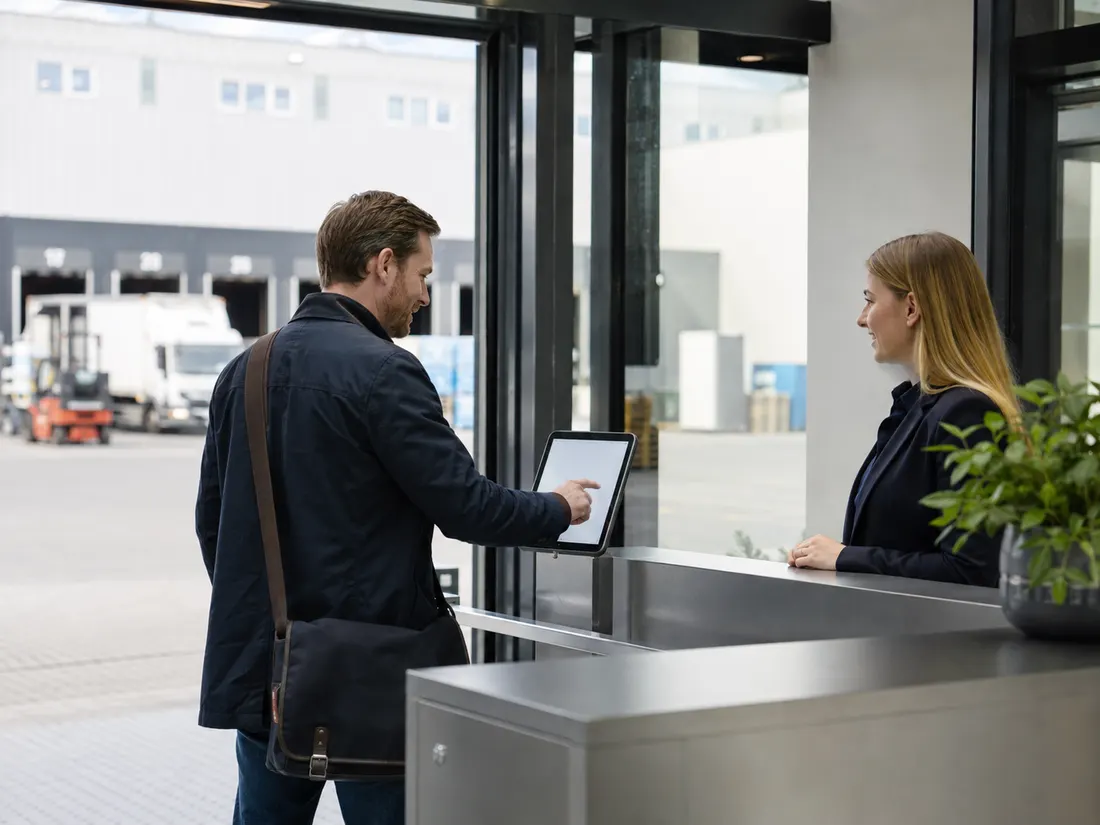
Was heute jemand am Tor auf Papier notiert, erfasst der Besucher selbst am Terminal — und das Protokoll bleibt so lange, wie Sie es brauchen.
Der Besucher meldet sich selbst am Terminal an, vor Ort oder vorab per Einladungslink. Ohne App, ohne Konto, ohne Wartezeit am Tor.
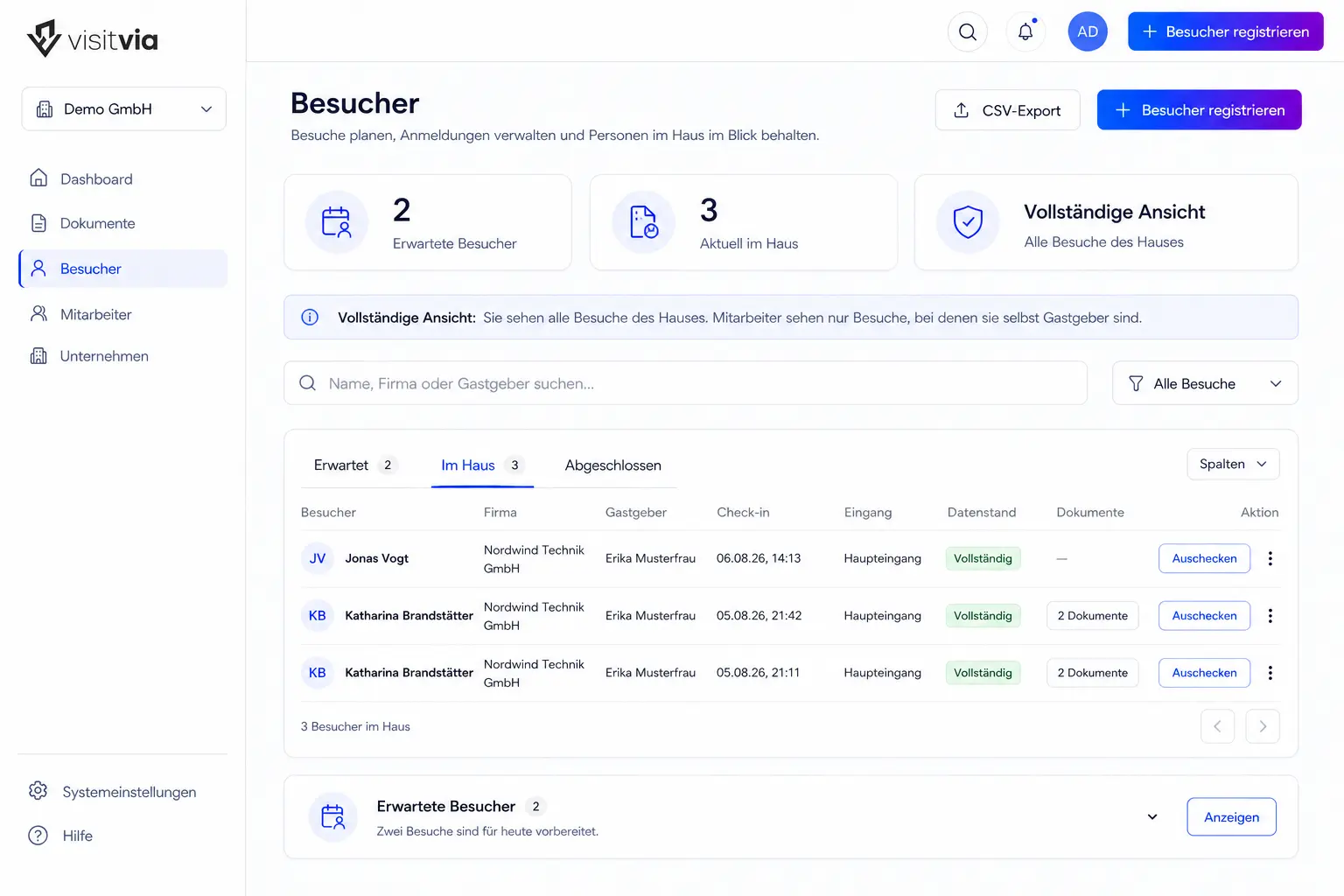
Das Register zeigt, wer wann bei welchem Gastgeber da war — durchsuchbar nach Tag und Uhrzeit, mit Ankunft und Abmeldung.
Sie legen die Aufbewahrung fest: Das Protokoll bleibt mindestens so lange, wie Ihr Standard verlangt — und verschwindet danach nach Ihren Fristen von selbst.
Fahrer und Fremdfirmen bestätigen Ihre Zutritts- und Sicherheitsregeln mit Unterschrift; im Protokoll steht, welche Fassung galt.
Nachträglich ändern kann das Register niemand: Jeder Eintrag ist mit dem vorherigen fest verkettet. Ihre Administratoren nicht, und wir auch nicht.
Häufige Fragen
Was Sicherheitsverantwortliche zuerst fragen
Ist visitvia TAPA-zertifiziert?
Nein — TAPA zertifiziert Standorte und deren Sicherheitsmaßnahmen, keine Software. visitvia liefert den Teil, der die Besucher betrifft: Registrierung, Regeln und ein Protokoll mit der Aufbewahrung, die Sie brauchen. Die Unterlagen dazu bekommen Sie auf Anfrage.
Prüft visitvia den Ausweis der Besucher?
visitvia erfasst die Angaben des Besuchers und protokolliert den Besuch. Die Sichtprüfung des Lichtbildausweises am Tor bleibt Ihr Ablauf — visitvia dokumentiert ihn, es ist kein Ausweisscanner und keine Schranke.
Wie visitvia Manipulationssicherheit, Mandantentrennung und Löschfristen technisch herstellt, steht auf der Seite Sicherheit — geschrieben für Ihren Informationssicherheits- und Datenschutzbeauftragten.
Zeigen Sie es Ihrem Sicherheitsverantwortlichen, bevor das nächste Assessment ansteht.
Register, Regeln und Fristen zum Anklicken — kostenlos, ohne Kreditkartendaten.